Бытует мнение, что одним из самых существенных недостатков твердотельных накопителей выступает их конечная и притом относительно невысокая надёжность. И действительно, в силу ограниченности ресурса флеш-памяти, которая обуславливается постепенной деградацией её полупроводниковой структуры, любой SSD рано или поздно теряет свою способность к хранению информации. Вопрос о том, когда это может произойти, для многих пользователей остаётся ключевым, поэтому многие покупатели при выборе накопителей руководствуются не столько их быстродействием, сколько показателями надёжности. Масла в огонь сомнений подливают и сами производители, которые из маркетинговых соображений в условиях гарантии на свои потребительские продукты оговаривают сравнительно невысокие объёмы разрешённой записи.
Тем не менее, на практике массовые твердотельные накопители демонстрируют более чем достаточную надёжность для того, чтобы им можно было доверять хранение пользовательских данных. Эксперимент, показавший отсутствие реальных причин для переживаний за конечность их ресурса, некоторое время тому назад проводил сайт TechReport . Им был выполнен тест, показавший, что, несмотря на все сомнения, выносливость SSD уже выросла настолько, что о ней можно вообще не задумываться. В рамках эксперимента было практически подтверждено, что большинство моделей потребительских накопителей до своего отказа способны перенести запись порядка 1 Пбайт информации, а особенно удачные модели, вроде Samsung 840 Pro, остаются в живых, переварив и 2 Пбайт данных. Такие объёмы записи практически недостижимы в условиях обычного персонального компьютера, поэтому срок жизни твердотельного накопителя попросту не может подойти к концу до того, как он полностью морально устареет и будет заменён новой моделью.
Однако убедить скептиков данное тестирование не смогло. Дело в том, что проводилось оно в 2013-2014 годах, когда в ходу были твердотельные накопители, построенные на базе планарной MLC NAND, которая изготавливается с применением 25-нм техпроцесса. Такая память до своей деградации способна переносить порядка 3000-5000 циклов программирования-стирания, а сейчас в ходу уже совсем другие технологии. Сегодня в массовые модели SSD пришла флеш-память с трёхбитовой ячейкой, а современные планарные техпроцессы используют разрешение 15-16 нм. Параллельно распространение приобретает флеш-память с принципиально новой трёхмерной структурой. Любой из этих факторов способен в корне изменить ситуацию с надёжностью, и в сумме современная флеш-память обещает лишь ресурс в 500-1500 циклов перезаписи. Неужели вместе с памятью ухудшаются и накопители и за их надёжность нужно снова начинать переживать?
Скорее всего - нет. Дело в том, что наряду с изменением полупроводниковых технологий происходит непрерывное совершенствование контроллеров, управляющих флеш-памятью. В них внедряются более совершенные алгоритмы, которые должны компенсировать происходящие в NAND изменения. И, как обещают производители, актуальные модели SSD как минимум не менее надёжны, чем их предшественники. Но объективная почва для сомнений всё-таки остаётся. Действительно, на психологическом уровне накопители на базе старой 25-нм MLC NAND с 3000 циклов перезаписи выглядят куда основательнее современных моделей SSD с 15/16-нм TLC NAND, которая при прочих равных может гарантировать лишь 500 циклов перезаписи. Не слишком обнадёживает и набирающая популярность TLC 3D NAND, которая хоть и производится по более крупным технологическим нормам, но при этом подвержена более сильному взаимному влиянию ячеек.
Учитывая всё это, мы решили провести собственный эксперимент, который позволил бы определить, какую выносливость могут гарантировать актуальные сегодня модели накопителей, основанные на наиболее ходовых в настоящее время типах флеш-памяти.
Контроллеры решают
Конечность жизни накопителей, построенных на флеш-памяти, уже давно ни у кого не вызывает удивления. Все давно привыкли к тому, что одной из характеристик NAND-памяти выступает гарантированное количество циклов перезаписи, после превышения которого ячейки могут начинать искажать информацию или просто отказывать. Объясняется это самим принципом работы такой памяти, который основывается на захвате электронов и хранении заряда внутри плавающего затвора. Изменение состояний ячеек происходит за счёт приложения к плавающему затвору сравнительно высоких напряжений, благодаря чему электроны преодолевают тонкий слой диэлектрика в одну или другую сторону и задерживаются в ячейке.
Полупроводниковая структура ячейки NAND
Однако такое перемещение электронов сродни пробою - оно постепенно изнашивает изолирующий материал, и в конечном итоге это приводит к нарушению всей полупроводниковой структуры. К тому же существует и вторая проблема, влекущая за собой постепенное ухудшение характеристик ячеек, - при возникновении туннелирования электроны могут застревать в слое диэлектрика, препятствуя правильному распознаванию заряда, хранящегося в плавающем затворе. Всё это значит, что момент, когда ячейки флеш-памяти перестают нормально работать, неизбежен. Новые же технологические процессы лишь усугубляют проблему: слой диэлектрика с уменьшением производственных норм становится только тоньше, что снижает его устойчивость к негативным влияниям.
Однако говорить о том, что между ресурсом ячеек флеш-памяти и продолжительностью жизни современных SSD существует прямая зависимость, было бы не совсем верно. Работа твердотельного накопителя - это не прямолинейная запись и чтение в ячейках флеш-памяти. Дело в том, что NAND-память имеет достаточно сложную организацию и для взаимодействия с ней требуются специальные подходы. Ячейки объединены в страницы, а страницы - в блоки. Запись данных возможна лишь в чистые страницы, но для того, чтобы очистить страницу, необходимо сбросить весь блок целиком. Это значит, что запись, а ещё хуже - изменение данных, превращается в непростой многоступенчатый процесс, включающий чтение страницы, её изменение и повторную перезапись в свободное место, которое должно быть предварительно расчищено. Причём подготовка свободного места - это отдельная головная боль, требующая «сборки мусора» - формирования и очистки блоков из уже побывавших в использовании, но ставших неактуальными страниц.

Схема работы флеш-памяти твердотельного накопителя
В результате реальные объёмы записи в флеш-память могут существенно отличаться от того объёма операций, который инициируется пользователем. Например, изменение даже одного байта может повлечь за собой не только запись целой страницы, но и даже необходимость перезаписи сразу нескольких страниц для предварительного высвобождения чистого блока.
Соотношение между объёмом записи, совершаемой пользователем, и фактической нагрузкой на флеш-память называется коэффициентом усиления записи. Этот коэффициент почти всегда выше единицы, причём в некоторых случаях - намного. Однако современные контроллеры за счёт буферизации операций и других интеллектуальных подходов научились эффективно снижать усиление записи. Распространение получили такие полезные для продления жизни ячеек технологии, как SLC-кеширование и выравнивание износа. С одной стороны, они переводят небольшую часть памяти в щадящий SLC-режим и используют её для консолидации мелких разрозненных операций. С другой - делают нагрузку на массив памяти более равномерной, предотвращая излишние многократные перезаписи одной и той же области. В результате сохранение на два разных накопителя одного и того же количества пользовательских данных с точки зрения массива флеш-памяти может вызывать совершенно различную нагрузку - всё зависит от алгоритмов, применяемых контроллером и микропрограммой в каждом конкретном случае.
Есть и ещё одна сторона: технологии сборки мусора и TRIM, которые в целях повышения производительности предварительно готовят чистые блоки страниц флеш-памяти и потому могут переносить данные с места на место без какого-либо участия пользователя, вносят в износ массива NAND дополнительный и немалый вклад. Но конкретная реализация этих технологий также во многом зависит от контроллера, поэтому различия в том, как SSD распоряжаются ресурсом собственной флеш-памяти, могут быть значительными и здесь.
В итоге всё это означает, что практическая надёжность двух разных накопителей с одинаковой флеш-памятью может очень заметно различаться лишь за счет различных внутренних алгоритмов и оптимизаций. Поэтому, говоря о ресурсе современного SSD, нужно понимать, что этот параметр определяется не только и не столько выносливостью ячеек памяти, сколько тем, насколько бережно с ними обращается контроллер.
Алгоритмы работы контроллеров SSD постоянно совершенствуются. Разработчики не только стараются оптимизировать объём операций записи в флеш-память, но и занимаются внедрением более эффективных методов цифровой обработки сигналов и коррекции ошибок чтения. К тому же некоторые из них прибегают к выделению на SSD обширной резервной области, за счёт чего нагрузка на ячейки NAND дополнительно снижается. Всё это тоже сказывается на ресурсе. Таким образом, в руках у производителей SSD оказывается масса рычагов для влияния на то, какую итоговую выносливость будет демонстрировать их продукт, и ресурс флеш-памяти - лишь один из параметров в этом уравнении. Именно поэтому проведение тестов выносливости современных SSD и вызывает такой интерес: несмотря на повсеместное внедрение NAND-памяти с относительно невысокой выносливостью, актуальные модели совершенно необязательно должны иметь меньшую надёжность по сравнению со своими предшественниками. Прогресс в контроллерах и используемых ими методах работы вполне способен компенсировать хлипкость современной флеш-памяти. И именно этим исследование актуальных потребительских SSD и интересно. По сравнению с SSD прошлых поколений неизменным остаётся лишь только одно: ресурс твердотельных накопителей в любом случае конечен. Но как он поменялся за последние годы - как раз и должно показать наше тестирование.
Методика тестирования
Суть тестирования выносливости SSD очень проста: нужно непрерывно перезаписывать данные в накопителях, пытаясь на практике установить предел их выносливости. Однако простая линейная запись не совсем отвечает целям тестирования. В предыдущем разделе мы говорили о том, что современные накопители имеют целый букет технологий, направленных на снижение коэффициента усиления записи, а кроме того, они по-разному выполняют процедуры сборки мусора и выравнивания износа, а также по-разному реагируют на команду операционной системы TRIM. Именно поэтому наиболее правильным подходом является взаимодействие с SSD через файловую систему с примерным повторением профиля реальных операций. Только в этом случае мы сможем получить результат, который обычные пользователи могут рассматривать в качестве ориентира.
Поэтому в нашем тесте выносливости мы используем отформатированные с файловой системой NTFS накопители, на которых непрерывно и попеременно создаются файлы двух типов: мелкие - со случайным размером от 1 до 128 Кбайт и крупные - со случайным размером от 128 Кбайт до 10 Мбайт. В процессе теста эти файлы со случайным заполнением множатся, пока на накопителе остаётся более 12 Гбайт свободного места, по достижении же этого порога все созданные файлы удаляются, делается небольшая пауза и процесс повторяется вновь. Помимо этого, на испытуемых накопителях одновременно присутствует и третий тип файлов - постоянный. Такие файлы общим объёмом 16 Гбайт в процессе стирания-перезаписи не участвуют, но используются для проверки правильной работоспособности накопителей и стабильной читаемости хранимой информации: каждый цикл заполнения SSD мы проверяем контрольную сумму этих файлов и сверяем её с эталонным, заранее рассчитанным значением.
Описанный тестовый сценарий воспроизводится специальной программой Anvil’s Storage Utilities версии 1.1.0, мониторинг состояния накопителей проводится при помощи утилиты CrystalDiskInfo версии 7.0.2. Тестовая система представляет собой компьютер с материнской платой ASUS B150M Pro Gaming, процессором Core i5-6600 со встроенным графическим ядром Intel HD Graphics 530 и 8 Гбайт DDR4-2133 SDRAM. Приводы с SATA-интерфейсом подключаются к контроллеру SATA 6 Гбит/с, встроенному в чипсет материнской платы, и работают в режиме AHCI. Используется драйвер Intel Rapid Storage Technology (RST) 14.8.0.1042.
Список моделей SSD, принимающих участие в нашем эксперименте, к настоящему моменту включает уже более пяти десятков наименований:
- (AGAMMIXS11-240GT-C, прошивка SVN139B);
- ADATA XPG SX950 (ASX950SS-240GM-C, прошивка Q0125A);
- ADATA Ultimate SU700 256 Гбайт (ASU700SS-256GT-C, прошивка B170428a);
- (ASU800SS-256GT-C, прошивка P0801A);
- (ASU900SS-512GM-C, прошивка P1026A);
- Crucial BX500 240 Гбайт (CT240BX500SSD1, прошивка M6CR013);
- Crucial MX300 275 Гбайт (CT275MX300SSD1, прошивка M0CR021);
- (CT250MX500SSD1, прошивка M3CR010);
- GOODRAM CX300 240 Гбайт (SSDPR-CX300-240, прошивка SBFM71.0 );
- (SSDPR-IRIDPRO-240 , прошивка SAFM22.3);
- (SSDPED1D280GAX1, прошивка E2010325);
- (SSDSC2KW256G8, прошивка LHF002C);
SSD накопители: обзор лучших моделей жестких дисков и рейтинг их особенностей будет интересен всем, кто интересуется вопросами длительного хранения своих данных, и по каким-то причинам не особо доверяет онлайн-хранилищам.
Технологии производства накопителей информации не стоят на месте, и сейчас, чтоб купить жёсткий диск для своего компьютера или ноутбука необходимо понять, как не промахнуться с выбором; к тому же SSD-диски всё еще стоят недёшево.

Мы расскажем, какими технологиями пользуются производители современных твёрдотельных дисков, популярность которых, по сравнению с HDD растёт день ото дня. Перед тем, как выбирать конкретные варианты моделей, стоит узнать, какие преимущества есть у SSD, и чем руководствоваться при их выборе.
Плюсы и минусы оборудования
Главные достоинства SSD:
- высокая скорость чтения и записи данных, в 2–3 раза превышающая даже последние модели HDD;
- устойчивая передача информации. У HDD скорость перемещения данных меняется в зависимости от её объёма и расположения на диске;
- быстрый доступ к данным, на уровне 0,1 мс;
- высокая надёжность использования за счёт отсутствия движущихся частей и минимального нагрева;
- небольшое потребление энергии (в 10 раз меньше, чем у обычных дисков);
- небольшой вес, благодаря которому SSD является оптимальным вариантом для нетбуков и ноутбуков.
Среди недостатков оборудования можно отметить высокую стоимость и сравнительно небольшую ёмкость, хотя в настоящее время размеры SSD (и физические параметры и объем хранимой информации) уже практически сравнимы со стандартными жёсткими дисками.
Минусом можно назвать и установленную на твёрдотельных накопителях файловую систему: она требует заботы и оптимизации, а удалённые с SDD данные крайне сложно восстановить, практически невозможно.
Ещё один минус заключается в том, что перепады напряжения в электросети могут привести к сгоранию не только контроллера диска, но и к выходу из строя всего диска. HDD тоже подвержены этому, но в меньшей степени. В любом случае, для предотвращения такого рода неприятностей стоит пользоваться ИБП и стабилизаторами напряжения.
Особенности выбора
Перед покупкой накопителя стоит обращать внимание на следующие особенности.
Важнейшей характеристикой является объём SSD – он зависит от потребностей и финансовых возможностей пользователя.
Цена 1 ГБ SSD-памяти варьируется от 100–200 руб. для небольших размеров накопителя до 20–30 руб. для вариантов среднего уровня.
Совет: специалисты рекомендуют заполнять разделы диска не более чем на 75%. Так, если диск предназначен только для системной информации и операционной системы, достаточно заполненности 60 ГБ. Для хранения часто перезаписываемых данных подойдут модели на 256–512 ГБ – они сравнительно недороги.
Ещё один важный фактор при выборе – частота шины , от которой будет зависеть и скорость чтения и записи данных.
Самый распространённый вариант – формат SATA2 , передающий до 3000 Мбит информации в секунду. SATA3 вдвое производительнее, однако, может не поддерживаться компьютерами, выпущенными уже 3–4 года назад.
Другие нюансы, которые должны учитываться покупателем:
- форм-фактор. Для ноутбуков обычно выбирают варианты размером 2,5 дюйма, для компьютеров – 3,5 дюйма;
- показатель IOPS (количество операций ввода и вывода в секунду). Для устаревших моделей его значение не превышает 50–100 тысяч, для новых дисков – достигает 200000;
- тип контроллера. Лучшие и самые надёжные варианты – Marvell, Indilinx и Intel.
10 лучших накопителей SSD
Среди самых известных производителей твёрдотельных накопителей – бренды ADATA, AMD, Crucial, Intel, Plextor и Western Digital.
Давно известные компании-производители HDD, флеш-карт иUSB-носителей Kingston, Samsung, SanDisk, Toshiba и Transcend отличились и в производстве SSD-дисков.
Рассматривая различные модели SSD, следует учесть, что оптимальным соотношением цены, объёма и качества на сегодняшний день обладают накопители на 500 ГБ (512, если говорить точнее).
Их размера достаточно для хранения тех же объёмов, что и на обычных жёстких дисках, а цена всего в 2–4 раза больше. Диска меньшего объёма может и не хватить, а покупать более дорогие варианты на несколько террабайт (с удельной ценой гигабайта выше 30 руб.) пока нет смысла.
- Высокий ресурс
Благодаря использованию надёжного контроллера накопитель ADATA Premier SP550 служит в 2–3 раза дольше по сравнению с большинством аналогов за ту же цену. При этом он не отличается высокой скоростью, зато позволяет перезаписывать до 1/3 всех данных ежедневно. Скорость при переполнении кэша (4,5 ГБ) может падать до 70–90 Мбайт/с, хотя для выполнения большинства задач перемещения такого объёма данных и не требуется.
Технические параметры:
- объём 480 ГБ;
- максимальная скорость чтения – 560 Мбайт/с;
- технология 16-нм;
- контроллер: четырёхканальный Silicon Motion SM2256.
- Самый выгодный при покупке
Компания AMD не является непосредственным производителем твёрдотельных накопителей, однако предлагает несколько интересных вариантов. Одним из них является AMD Radeon R3 480, купить который можно примерно за 8500 рублей. При объёме в 480 ГБ это делает удельную стоимость 1 ГБ меньшей 18 рублей – подобных предложений на рынке практически не найти.
Основные характеристики:
- объём 480 ГБ;
- тип контроллера: SM2256;
- скорость чтения/записи: 520/470 Мбайт/с.
- Оптимальное решение для игрового компьютера
Модельный ряд компании Crucial достаточно большой, чтобы найти в нём варианты разного объёма и производительности. Одна из самых последних моделей объёмом около половины терабайта – Crucial MX300 525. Она может стать наилучшим решением для компьютера, используемого в рабочих целях. В первую очередь благодаря неплохой скорости и доступной цене (около 10 тыс. руб.), во-вторых, за счёт использования значительного запаса объёма – 576 ГБ вместо заявленных 525.
Параметры устройства:
- ёмкость: 525 (576) ГБ;
- скорость (чтение/запись): 530/510 ГБ;
- контроллер: Marvell 88SS1074.
- Самый надёжный
Скорость записи и чтения, предлагаемая большинством современных накопителей, не меньше 500 Мбайт/с. Максимальное значение для флагманской модели Intel 730 Series 480 составляет 550 Мбайт/с. Устройство отличается высокой надёжностью и комплектуется надёжной защитой от перебоев с электропитанием. Такой накопитель выдержит большую нагрузку по сравнению с другими 500-гигабайтными вариантами.
Основные характеристики:
- максимальная скорость: 550 Мбайт/с;
- контроллер: серверный PC29AS21CA0;
- ёмкость: 480 (544) ГБ.
- Высокие возможности перезаписи
Особенность устройства Kingston SSDNow UV400 – контроллер Marvell 88SS1074 и приличный размер кэша, при переполнении которого тоже сохраняется неплохая скорость (более 110 Мбайт/с). Для создания диска использовалась 15-нм технология TLC NAND.
Срок службы SSD продлевается возможностью ежедневной перезаписи более чем 1/3 информации, а цена не превышает 15000 руб.
Параметры накопителя:
- скорость: до 550 Мбайт/с;
- контроллер: четырёхканальный Marvell 88SS1074;
- кэш: 8 ГБ.
- Длительная гарантия
Для модели Plextor M6 Pro 512, созданной с использованием сравнительно устаревшего контроллера Marvell 88SS9187, одно из преимуществ – около 100 тысяч IOPS. Второе – технология TrueSpeed, увеличивающая ресурс и скорость работы диска.
В прошлом году этот накопитель был в числе самых дорогих, а сейчас, при цене от 17000 руб., представляет собой вполне доступное для многих потребителей устройство. Производитель предлагает 5 лет гарантии на устройство – при стандартных 2–3.
Характеристики SSD:
- скорость: до 557 Мбайт/с;
- контроллер: Marvell 88SS9187;
- технология: 19 нм.
- Самый быстрый и лёгкий
При цене накопителя Samsung 950 Pro PCIe SSD более 20 тысяч рублей его скорость чтения в 600–2500 Мбайт/с вполне оправдывает расходы благодаря высокой скорости и лёгкости.
Память имеет 48-слойную структуру и высокую надёжность. Производитель гарантирует 5 лет работы SSD при ежедневной перезаписи на уровне 80–100 ГБ.
Параметры накопителя:
- контроллер: Samsung UBX;
- объём: 512 ГБ;
- масса: 10 г;
- максимальная скорость: для интерфейса SATA III – до 600 Мбайт, для PCIe – до 2500 Мбайт/с.
- Самый прочный
Устройство SanDisk SDSSDEX2-480G-G25 имеет достаточно высокую стоимость, на уровне 25000 руб. При этом скорость его чтения/записи составляет 850 Мбайт/с, а стойкость к ударам достигает 800G. Высокая прочность обеспечивается специальным корпусом из серии Extreme 900 Portable, благодаря которому этот внешний SSD-диск легко транспортировать и, в отличие от большинства других моделей, можно ронять. Весит он, правда, целых 210 г, а в длину превышает 13 см.
Технические характеристики:
- объём: 512 ГБ;
- скорость чтения/записи: 850/850 Мбайт/с;
- интерфейс: USB 3.1.
- Сохранность информации
Рассматривая модель Toshiba OCZ VT180 480, можно остановиться на таком её преимуществе как возможность корректного завершения работы даже при непредвиденном отключении питания.
В результате данные сохраняются надёжнее, чем при использовании многих других вариантов. А дополнительным плюсом при покупке накопителя является его цена – от 10 тыс. руб.
Параметры устройства:
Рис.11. Компактный и доступный Transcend SSD370 512
Профилактика неисправностей
Для того чтобы твёрдотельный диск прослужил достаточно долго, стоит периодически проверять его на наличие ошибок.
Существуют приложения, помогающие определить, какая часть ресурса SSD уже израсходована – у таких дисков есть определённое количество циклов записи и перезаписи, после превышения которого они могут выходить из строя.
CrystalDiskInfo
Программа CrystalDiskInfo, скачать которую можно и в идее portable-версии, позволяет провести диагностику оборудования и выявить ошибки. Для работы с ней достаточно запуска самого приложения, которое само проверит диск на ошибки.
Жёлтый цвет под надписью Health Status говорит о проблемах с диском – скорее всего, накопитель придётся скоро менять. Синий – о том, что SSD работает нормально.
SSD life
Приложение SSD Life с русскоязычным интерфейсом покажет конкретную информацию о том, сколько часов работы осталось вашему диску.
Делает это программа, обращаясь к контроллеру, сохраняющему всю информацию в памяти. Впрочем, даже после того как SSD Life показало, что ресурс накопителя исчерпан почти на треть, не стоит беспокоиться. Во-первых, не обязательно, что после 3000 записей диск обязательно выйдет из строя. Во-вторых, в среднем одним «циклом» считаются сутки работы. А за период более 8 лет (при 100% ресурсе, который приложение покажет для нового SSD) пользователь обычно и сам меняет накопитель, независимо от их типа.
Перед тем, как выбрать SSD накопитель для ноутбука, покупателю следует узнать их основные особенности, на которые следует обратить внимание.
В первую очередь, это объём диска и его цена – факты, влияющие на выбор любого накопителя.
Однако у SSD есть свои особенности, требующие учесть и другие факторы, подойдя к покупке более ответственно, чем к приобретению других элементов компьютера.
Тем более что и цена такого устройства будет едва ли не самой дорогой среди всех комплектующих ноутбука.
Преимущества покупки
Покупка SSD-диск для ноутбука – одно из важнейших действий по увеличению производительности системы и скорости работы с данными.
На таком накопителе обращение к информации происходит гораздо быстрее.
Замена устаревшего диска HDD на более современный вариант принесёт больший прирост мощности, чем даже увеличение памяти или установка нового процессора.
Преимущества твёрдотельного накопителя для ноутбука:
- повышение скорости обращения к данным, что в несколько раз ускорит запуск программ;
- компактные размеры большинства устройств (кроме переносных вариантов), позволяющие легко подобрать SSD и для большого 17-дюймового ноутбука, и для маленького нетбука с дисплеем 10 дюймов;
- небольшой вес, особенно важный при использовании на переносном компьютере;
- сниженное потребление энергии, которое должно повысить среднее время работы вашего ноутбука от аккумулятора;
- высокий уровень надёжности работы SSD.
Среди недостатков, которые отмечаются у твёрдотельных накопителей, внимание обращают на его сравнительно небольшой ресурс: 3000–5000 циклов.
Для обычного домашнего использования такое время примерно эквивалентно 7–8 годам работы, больше, чем средний пользователь работает с одним и тем же диском.
Сравнительная хрупкость SSD в данном случае не имеет особого значения – сам ноутбук ронять тоже нежелательно.
При этом, сравнительно высокая цена устройства компенсируется повышением скорости работы.
Особенности выбора
Начинать выбор подходящего для вас твёрдотельного накопителя стоит с основного показателя, сразу же бросающегося в глаза при просмотре различных вариантов в интернет-магазинах.
Это – стоимость оборудования, на сегодняшний день пока ещё превышающая аналогичный параметр у привычных HDD в несколько раз, она зависит от объёма и производителя диска.
Цена и объём
Стоимость SSD способна серьёзно повлиять на выбор пользователя с ограниченными финансовыми возможностями.
Единственными доступными вариантами на сегодняшний день являются накопители на 60–120 ГБ, цена которых находится в пределах 2–4 тысяч рублей, практически столько же, сколько стоит HDD на 500–1000 ГБ.
Впрочем, если ноутбук используется только для работы, а не для игр, 120-гигабайтного диска будет вполне достаточно для размещения системы и документов, и возможно хватит на резервное копирование.
При выборе варианта для хранения большого количества информации стоит рассмотреть бюджетные SSD объёмом 512 ГБ.
Стоимость гигабайта у них ниже, чем у других устройств – на уровне 20–30 руб. вместо 40–80 руб. для меньших по размеру или, наоборот, новых и больших накопителей.
Стоит обратить внимание именно на 512-гигабайтные варианты и из-за повышенной скорости обмена данными.
Накопители такого объёма (это может быть не только 512 ГБ, некоторые производители выпускают диски на 480 и 525 ГБ) работают вдвое быстрее аналогов на 128 ГБ.
Размер
Рассматривая SSD-накопители, можно заметить, что их размеры отличаются друг от друга.
И, если для стационарного ПК допустима покупка диска 3,5», для ноутбука стоит выбирать модели на 2,5 и даже на 1,8 дюйма.
Одними из самых популярных вариантов на сегодняшний день являются форм-факторы mSATA и M2, представляющие собой платы для слотов SATA и PCI-E, соответственно.
Размеры таких дисков ещё меньше – ширина может достигать всего 12 мм, длина – от 16 до 110 мм.

Единственный недостаток дисков mSATA и M2 может проявиться в том случае, если на материнской плате ноутбука нет соответствующих слотов.
Но такие устаревшие «материнки» не выпускают уже несколько лет.
Заметно повысить производительность старого (до 2010–2011 года) ноутбука вряд ли получится даже с помощью SSD-накопителя.
Интерфейс
Стандартными интерфейсами для подключения SSD являются PCI-E или SATA.
По соотношению цены к качеству оптимальными вариантами являются накопители, подключаемые через разъём SATA III.
Такой интерфейс обеспечит скорость передачи данных до 6 Гб/с – больше, чем у любого выпускающегося на сегодняшний день твёрдотельного диска.

Скорость
Скорость чтения и записи – параметры, которые повлияют на ускорение работы с информацией.
У большинства SSD чтение осуществляется быстрее, чем запись.
При переполнении кэша реальная скорость работы накопителя может падать – хотя и не так заметно, как у жёстких дисков старого образца.
Впрочем, даже у недорогих дисков SSD скорость работы в 3–4 раза больше по сравнению с производительными HDD.
Поэтому, выбирая бюджетную модель твёрдотельного накопителя (например, 512-гигабайтный вариант за 10 тысяч руб.), вы всё равно получите заметный прирост производительности.
Покупка аналога стоимостью 25–30 тысяч рублей не всегда оправдана для среднего пользователя даже при повышении скорости.
Компромиссное решение – выбор варианта с меньшей ёмкостью, но большими возможностями передачи данных.
Ресурс
Для обычного твёрдотельного накопителя количество циклов перезаписи достигает 5000–10000. Чем больше это значение, тем дольше прослужит диск.
Так что, например, для часто используемого небольшого SSD на 60 ГБ в течение рабочего дня ресурс может уменьшиться на 2–3 цикла.
Производительный накопитель на 512–1024 ГБ прослужит вам примерно столько же дней, сколько циклов указано в его технических характеристиках –3000 (более 8 лет) или 5000 (13 лет).
Хотя неправильное обращение с диском может уменьшить ресурс намного быстрее.

Производитель
Выпуском дисков SSD занимаются многие производители, начиная от Intel и заканчивая SanDisk. Выбрать накопитель по марке достаточно непросто.
Но, если вам нужен недорогой вариант, стоит отдать предпочтение брендам Crucial. Высокую надёжность обеспечивает продукция Intel.
А самыми скоростными, хотя и дорогими, считаются SSD от Samsung, Western Digital и Corsair.

Контроллер
Тип контроллера влияют на производительность работы диска. Бюджетные варианты используют модели Phison.
На дорогих и быстрых дисках устанавливают контроллеры Marvell, обеспечивающие заметное повышение производительности.
Накопители из нижней и средней ценовой категории могут иметь SSD-контроллер SandForce, снижающий скорость работы с данными при переполнении кэша и уменьшении места на диске, но при этом быстро записывающий информацию.
Установка диска
После того как диск SSD уже выбран и куплен, осталось правильно установить его в ноутбук.
Если пространства недостаточно, можно заменить твёрдотельным накопителем уже установленный на ноутбуке HDD (который потом можно вставить вместо дисковода с помощью специального переходника).

Ещё один вариант, подходящий при выборе твёрдотельного накопителя с форм-фактором M2 – установка диска вместе с HDD; для этого внутри ноутбука достаточно места.
В этом случае переплата за накопитель с меньшими габаритами становится оправданной.

Третий вариант – покупка специального корпуса для того чтобы сделать SSD внешним. Хотя купить такой накопитель можно в уже подходящем для подключения через USB-разъём исполнении.
Правда, второй вариант обойдётся дороже и не позволит, при появлении такой возможности, установить диск внутрь ноутбука.
Совет: Внешний SSD следует подключать только через порты USB 3.0 или 3.1. Устаревший интерфейс 2.0 не только не обеспечит никакого увеличения скорости по сравнению с HDD, но может её даже уменьшить.

Подключив накопитель, его необходимо оптимизировать, установив программное обеспечение от официального производителя или другие подходящие приложения.
Например, программа Intel SSD Toolbox обеспечит постоянное обновление прошивки диска и выравнивание его разделов. Примерно ту же задачу выполняет утилита AS SSD.

Интерфейс таких программ для оптимизации не требует много времени на освоение – он вполне интуитивно понятный.
Зелёный цвет означает, что SSD работает нормально.
Красный предупреждает о возможных проблемах и требуется скачать утилиту уже не для проверки, а для исправления ошибок.
Одно из таких приложений – Parted Magic, задачей которого является восстановление сбившихся настроек SSD и возвращение их значений к заводским.
Эксплуатация SSD
Сразу же после установки SSD его, желательно разбить на несколько разделов (также, как и обычный HDD).
Один раздел будет использоваться для операционной системы и системных файлов, остальные – для хранения другой информации.
Ещё один вариант – хранить основную часть файлов на обычном жёстком диске, а твёрдотельный накопитель отдать в распоряжение ОС и чаще всего запускаемых программ.
Такая оптимизация пространства SSD позволит продлить срок его службы.
Если размеры накопителя небольшие (экономный вариант покупки), в пределах 60–128 ГБ, рекомендуется периодически освобождать его от неиспользуемых файлов.
Не следует допускать, чтобы диск работал на границе своей ёмкости – это влияет и на скорость работы, и на эксплуатационный ресурс.
Для удаления лишней информации стоит использовать программу CCleaner.
Пользуясь твёрдотельными накопителями, стоит знать об особенностях удаления с него информации.
Желательно не просто удалить ненужный файл встроенными средствами системы, но и дополнительно очистить диск специальной утилитой – например, Eraser, вызвать которую после установки можно из контекстного меню Windows.

Ещё одним способом продлить ресурс SSD, предотвращающим преждевременный выход дорогостоящего оборудования из строя и потерю информации, является обеспечение бесперебойного питания.
Для этого необходимо следить за достаточным уровнем заряда аккумулятора ноутбука.
При подключении устройства к электросети (для подзарядки или в случае проблем с батареей) желательно пользоваться ИБП.
Непредвиденное отключение питания способно стереть информацию на SSD, а короткое замыкание в электросети в 80% случаев выводит из строя сам накопитель.
Повысит срок службы и эффективное охлаждение SSD – с использованием специальных подставок для ноутбука и периодической чисткой корпуса.
Во-первых, это не увеличит скорость работы, в отличие от HDD.
Во-вторых, дефрагментируя диск, вы уменьшаете количество оставшихся циклов перезаписи.
Выводы
Лучшим выбором для пользователя, желающего улучшить производительность и при этом сэкономить средства, на сегодняшний день является 2,5-дюймовый SSD объёмом 60–128 ГБ, подходящий для выполнения большинства рабочих задач.
При наличии финансовых возможностей оптимальный вариант для вашего ноутбука – диск с форм-фактором M2 и объёмом 512 ГБ.
В этой статье мы расскажем вам о том, какой SSD выбрать в 2017 году. Мы собрали лучшие варианты дисков которые могут вам подойти. Также обсудим чем отличается качество у разных производителей и на что стоит обратить внимание при покупке.
Мы все знаем, что технологии движутся довольно быстро, но нигде на рынке ПК-компонентов это было более очевидно в последние годы, чем среди твердотельных накопителей (SSD).
Мы не можем с уверенностью сказать, что SSD — самый быстрорастущий класс комплектующих для ПК. Но скорее всего это точно так. Более десятка известных производителей дисков выпускают модели с быстрыми чипами. Тем самым заставляя конкурентов выпускать более выгодные для пользователя решения. Так что понятно, почему многие покупают SSD, и все производители ПК работают над их системами.
Зачем мне SSD-диск?
В этой статье вы узнаете, для ноутбука/десктопа в соотношении цена/качество.
Всего за несколько лет назад SSD-диски превратились с чрезвычайно дорогого варианта роскоши для высокопоставленных поклонников ПК в товарную позицию, где качество, как правило, высокое, а цены безумно низкие — по крайней мере, по сравнению с тем, где они были раньше.
Например : 32-Гбайт SSD-модель, которую мы рассматривали в 2008 году, продавалась за огромные 800 долларов в то время!
Это примерно на $ 200 больше, чем вы заплатили бы сегодня за топовый Samsung SSD 850 EVO $ 749,99 на диске Dell, который упаковывает более чем в 60 раз больше места хранения (Это будет 2 терабайта). Кроме того, диск от Samsung примерно в пять раз быстрее, чем тот диск с 2008 года.
Какой SSD выбрать в 2017 году
Другими словами, производительность и емкость SSD резко возросли, а цены существенно снизились с течением времени. Это делает SSD одним из лучших обновлений для ПК и Mac, которые могут сделать пользователи.
Итак, как мне выбрать правильный товар для покупки?
Единственным недостатком этого взрыва твердотельных накопителей является то, что для среднего потребителя выбор может быть ошеломляющим, особенно когда дело касается бюджетных SSD.
Так как подавляющее большинство твердотельных накопителей на рынке используют один и тот же интерфейс, получивший название SATA 3 (для Serial ATA 3.0), и многие даже используют одни и те же компоненты у нескольких поставщиков (Toshiba, Micron / Crucial и Samsung являются основными производителями Модулей флеш-памяти), в целом между различными моделями не наблюдается огромной пропасти. Это приводит к тому, что потребители очень чувствительны к цене (и нам, и рецензентам, и редакторам).
Кстати, прежде чем продолжить тему «Какой SSD выбрать в 2017 году «, напишите нам о том, что вы думаете про SSD? Использовали ли вы его? И какой у вас жесткий диск?
Поскольку производительность очень похожа на бюджетные диски с интерфейсом SATA, у вас часто не возникает много существенных причин, чтобы платить за одну модель по сравнению с другой. Это привело к тому, что на рынке возникло то, что обычно называется «гонка за лидерство», в которой производители борются за то, чтобы вывести диски на рынок, и полностью удовлетворить растущий спрос, конкурируя в первую очередь с ценой. И цены, особенно онлайн, могут существенно меняться с одного дня на следующий — или даже с часу на час.

Но не бойтесь, добрый читатель, хотя выбор может показаться недоуменным, мы здесь, чтобы сломать все это и подсказать лучшие варианты для вас. В этом руководстве мы обсудим функции, которые вы хотите изучить при покупке бюджетного SSD, и составить список из лучших доступных SSD (с полным обзором и глубоким погружением), чтобы сделать вашу покупку проще.
Бюджетные накопители
Предположим, что вы являетесь покупателем с основными потребностями, и хотите быстрее обновить традиционный жесткий диск на жестком диске в Ноутбуке или Десктопе. В наши дни довольно безопасной будет стратегия, проверить цены на последние модели и выбрать наиболее доступный диск с необходимой емкостью, от производителя названия, которому вы хотите доверять своим данным.
Если вы хотите углубиться, чтобы убедиться, в том, что вы получаете самый быстрый, ну и потенциально долговременный диск для вашего устройства, мы подробно рассмотрим многие из этих соображений ниже, чтобы помочь вам сделать самый умный выбор.

Обратите внимание, что речь идет о традиционных 2,5-дюймовых твердотельных накопителях, которые имеют тот же размер и форму, что и жесткие диски, обнаруженные во многих обычных ноутбуках. Если у вас есть новейший тонкий ноутбук или 2-в-1, для него может потребоваться привод M.2 с овальной рамкой (если вы можете обновить его вообще).
Для получения подробных сведений об этих дисках лучше всего обратиться к производителю вашего ноутбука и узнать какой SSD и форм-фактор может подойти к этой модели.
MLC против TLC: Что лучше?
Самое простое техническое решение, которое покупатели вынуждены делать в эти дни при выборе бюджетного SSD, — это тип флеш-памяти, которая будет находиться внутри тонкого корпуса. Если вы не знакомы с терминами «MLC» и «TLC», то, мы дадим вам короткую версию этих понятий здесь.

Первая буква в обоих типах флэш-памяти относится к числу бит, которые могут храниться в каждой ячейке. «M» в MLC означает «multi», что означает (в данном конкретном случае), что память может содержать два бита на ячейку. «T» в TLC означает «тройной» или три бита на ячейку.
В накопителе с тысячами или миллионами ячеек наличие дополнительного бита в каждой ячейке для хранения материала быстро складывается, позволяя дискам TLC (в простейшем смысле) хранить больше данных, чем приводы MLC, используя такое же количество кремния. Это также снижает издержки производства, так как требуется меньшее количество физических модулей для хранения одинакового объема данных.
Хотя технология TLC изначально была значительно медленнее (в частности, при записи данных на SSD) и считалась менее надежным вариантом, чем накопители MLC при сильном вращении, эти проблемы были устранены со временем, как мы коснемся ниже. Приводы TLC теперь считаются безопасными для общего использования.
Так как модули TLC дешевле, и они обеспечивают достойную производительность, большинство производителей в последнее время взошло на борт TLC NAND, сделав этот тип SSD де-факто типичным для тех, кто ищет недорогой SSD. И для большинства пользователей производительность накопителей TLC вполне приемлема.
Чем отличается память TLC от других
Если отвечать на вопрос о том, какой SSD выбрать в 2017 году то обязательным фактором будет тип памяти. Так как каждая имеет свои уникальные особенности и функции.
TLC-DRIVE PROVISOS. Мы упоминали выше, что твердотельные накопители на основе TLC могут пострадать от более медленных скоростей записи по сравнению с SSD-накопителями MLC. Основная причина заключается в том, что вспышка TLC просто имеет больше битов для обработки на уровне отдельных ячеек. Производители смогли обойти это ограничение, однако, с умной технологией кэширования, которая в основном обрабатывает часть диска, как если бы это был гораздо более быстрый тип флэш-памяти (SLC или «однослойная ячейка»). При таком подходе операции записи изначально кэшируются в этот более быстрый буфер.
Затем, когда система находится в режиме ожидания, буфер передает данные более медленному TLC NAND.

Ограничение этого подхода заключается в том, что буфер небольшой (обычно от 6 до 10 ГБ), так как он должен быть достаточно маленьким, чтобы не снижать общую емкость диска и не увеличивать затраты. Таким образом, на дисках TLC, если вы попытаетесь скопировать кусок данных, который больше, чем буфер, вы увидите резкое снижение производительности записи.
Большинство основных пользователей не будут делать это на регулярной основе, так что это не огромная проблема.
Но помните об этой проблеме при рассмотрении диска TLC, особенно если вы создатель контента или кто-то еще, который занимается массивными файлами, или вы регулярно перемещаете большие объемы данных на свой накопитель и от него. Если это звучит похоже на вас, стоит заплатить за дорогостоящий накопитель MLC вместо бюджетного варианта TLC.
Долголетие TLC
Другой удар по флэш-памяти TLC NAND заключается в том, что она обычно имеет более короткий срок службы, чем более традиционная флэш-память на основе MLC.
И это качество, подкреплено собственными спецификациями производителей SSD, а не только догадками. Ячейка памяти SSD, которая уже содержит данные, должна быть стерта и только затем записана, каждый раз, когда ваш компьютер запускает новую операцию записи для этой ячейки.
Поскольку стирание ячейки, а затем запись в нее, замедляют общую работу, SSD-контроллер обязательно записывает в новые ячейки (которые не требуют предварительного стирания), когда это возможно. Но в какой-то момент он должен начать стирать ранее использованные ячейки и записывать их.

Эта процедура стирания, а затем записи в ячейку может повторяться только до тех пор, пока данная ячейка не сможет больше хранить данные. В приводах MLC типичная ячейка может быть записана и стерта примерно 5000 раз, прежде чем она перестанет функционировать.
На накопителе TLC это занимает около 1000 циклов. Это похоже на драматическую разницу между двумя типами памяти, но часто эту проблему смягчает процесс, называемый «перенаправление диска». В нем часть диска хранится скрытой и неиспользуемой, только для включения, когда другие клетки начинают изнашиваться.
В реальном мире мы никогда не слышали о каком-либо мейнстримовом пользователе, будь то технический специалист или потребитель на онлайн-форуме, который очень просто «сломал» диск, если только он не использовал его для запуска сервера или какой-либо другой задачи, где Система включается и получает доступ почти постоянно.
И сколько же работает SSD?
Фактически, The Tech Report провела многолетний эксперимент, проводя тесты для серии SSD, пока они не сломались, чтобы увидеть, как долго они будут работать. TLC-накопитель SSD 840 от Samsung написал более 800 терабайт, прежде чем отказаться продолжать запись. В
реальном мире, если вы не используете что-то вроде сервера с интенсивным трафиком или не выполняете какие-либо другие задачи, связанные с тяжелыми операциями записи в течение дня, среднестатистическому пользователю потребуется много лет, скорее всего, десять лет, чтобы записать такое огромное данных на SSD диск.
Таким образом, если вы не планируете использовать свой SSD в качестве основного диска в течение 10 или более лет (что было бы малозначительно, учитывая, насколько дешевле и лучше SSD стают практически каждый год), вам обычно не приходится беспокоиться о долговечности накопителя.
Тем не менее, это не должно быть оправданием, чтобы не создавать резервные копии важных данных. Твердотельные накопители не вращаются, но для любого SSD вполне возможно случайно выйти из строя из-за дефекта, скачка напряжения или другого непредвиденного события. Вы можете получить замененный диск, если он находится под гарантией, но новый диск, который будет отправлен вам по почте, не будет иметь ваши старые данные на нем.
Лучшие бренд при выборе SSD в 2017 году
Когда-то крупные бренды в мире SSD предлагали только полудорогие SSD-накопители, не желая разбавлять стоимость своих брендов (или супертонкую прибыль), погружаясь в рынок SSD на низком уровне. Во всяком случае, это наша интерпретация. Но теперь, когда SSD стали намного более распространенными, а TLC NAND оказалась эффективной недорогой альтернативой более дорогим решениям, почти у каждого крупного производителя дисков есть SSD начального уровня чтобы конкурировать в этом сегменте.

На данный момент Intel, возможно, является единственным нарушителем на этом фронте. Чип-гиганта, кажется, больше сосредоточена на рынке корпоративных хранилищ и продвигает инновации из этой области. Таким образом, хотя Intel предлагает множество твердотельных накопителей, ориентированных на потребителя, они, как правило, дороже, чем большая часть конкурентов.
Если вы хотите сэкономить несколько долларов на покупке SSD, вы по-прежнему можете выбирать из множества дисков таких производителей, как Samsung, Crucial / Micron, OCZ, Kingston, SanDisk, Western Digital и другие. Все предлагаемые недавно бюджетные диски, поэтому покупайте у торговой марки, которой вы готовы доверять своим данным.
Если вы найдете диск, который заманчиво дешев, но он сделан компанией, о которой вы никогда не слышали, вероятно, не стоит рисковать. В лучшем случае это может быть немного медленнее чем решения у конкурентов. В худшем случае, он мог бы сожрать ваши данные, затем свернуться калачиком и сломаться. Обычно деньги, которые вы экономите, минимальны по сравнению с душевным спокойствием.
Программное обеспечение для SSD дисков
Хотя многие опытные энтузиасты и ветераны SSD не считают нужным программное обеспечение или утилиты для хранения данных, некоторые производители предлагают пакет программного обеспечения с их твердотельными накопителями, которые могут быть на удивление полезными. Несколько лет назад Samsung и Intel начали эту тенденцию, объединив свои диски с надежными утилитами, которые позволяют анализировать каждый аспект диска, включая его общий уровень работоспособности, количество записываемых в него данных и то, настроена ли ваша система чтобы извлечь максимальную производительность с SSD.
Кстати, а как думаете вы, какой SSD выбрать в 2017 году ? И как по вашему мнению, важно ли чтобы производитель заботился о хорошей поддержке программного обеспечения для диска. Пишите свои варианты.
Поскольку эти два ведущих производителя начали предлагать программные утилиты, многие другие начали следовать этому примеру. Но полезность этих бесплатных инструментов может сильно варьироваться — от гладких и богатых функций до критических и едва полезных. Некоторые из них включают простую утилиту с открытым кодом, которая просто позволяет обновлять прошивку накопителя и ничего больше. Как правило, обновление прошивки не требуется, если нет проблемы с производительностью. Таким образом, вам не придется делать это, если компания не ошиблась или не начала поставлять диск, прежде чем он был полностью готов.

Наш совет, если вы собираетесь, повозиться, при покупке диска, который включает в себя утилиту, если это возможно, ознакомьтесь с включенным программным обеспечением. По нашему мнению, Samsung предлагает лучшие программные пакеты со своими дисками, хотя Crucial / Micron, SanDisk / Western Digital и Intel — все это также хорошие решения в плане для программного обеспечения.
Аналогично, вы можете захотеть найти диск, который включает в себя утилиту клонирования диска, если вы обновляетесь с диска на существующем ПК, вместо того, чтобы устанавливать новую ОС с нуля. Самые дешевые диски обычно обходятся без этих тонкостей, но бесплатные программы также могут справиться с этой задачей. Нам очень повезло, используя бесплатную Домашнюю версию EaseUS’s Disk Copy.
Что на счет гарантии?
ГАРАНТИЯ . Как и при покупке любого оборудования, вы должны проверить условия гарантии производителя перед покупкой. Большинство протестированных бюджетных устройств имеют трехлетнюю гарантию, а не более длинные планы более дорогих дисков премиум-класса. Но есть один выдающийся, и это Samsung SSD 850 EVO.
Этот накопитель на базе TLC обеспечил лидирующие показатели производительности во многих наших эталонных тестах, и у него есть лидирующая гарантия на пять лет.
Samsung смогла продвинуть свою TLC flash, объединив ее с вертикальным накопителем V-NAND компании, чтобы сделать диски с низкими затратами, но похожие по выносливости на дорогие диски MLC. SSD 850 EVO — это не самый дешевый диск, который вы найдете. Но у этого есть более долгая гарантия и более высокие нормы выносливости записи, чем у большинства конкурирующих дисков в низко прибыльном SSD-поле.
Стоимость SSD в гигабайте
Как мы уже сказали выше, при ответе на вопрос, какой SSD выбрать в 2017 году важно учитывать много факторов. Поэтому давайте перейдем к следующему пункту.
Трудно с первого взгляда оценить стоимость одного SSD-накопителя в сравнении с другим, когда емкость варьируется в зависимости от того, мало или много, или когда вы смотрите на кучу твердотельных дисков с ограниченной продажей по сравнению с обычными Ценами. Четыре основных класса вместимости, которые вы увидите, от диска до диска, составляют 120 ГБ / 128 ГБ, затем 240 ГБ / 250 ГБ / 256 ГБ, 480 ГБ / 500 ГБ / 512 ГБ и 960 ГБ / 1 ТБ. (Вы также увидите несколько менее распространенных маршрутных точек между этими, к примеру, Crucial 750GB дисками.
И справедливости ради стоит отметить, что SSD, размер которых больше 1 ТБ, в наши дни не являются «бюджетными» приводами). Сравнить цены с диска на диске в том же классе мощности.
Так что же выбрать по цене?
Самый лучший способ судить о том, за что вы платите, на более детальном уровне — это разделить цену на количество гигабайт в SSD. Так, например, диск за $ 100 240 ГБ дает стоимость одного гигабайта в 41,7 цента; $ 100 256GB диск, напротив, входит в 39 центов за гигабайт. Самые дешевые бюджетные диски, которые вы увидите в эти дни, колеблются в районе 25 центов за гигабайт. Используйте эту математику, чтобы рассчитать свою итоговую цену при сравнении большого количества дисков.
Итак, мы решили выбрать лучшие варианты для покупки. Обратите внимание, что большинство из этих дисков также доступны в разных емкостях, отличных от тех, которые мы рекомендуем, поэтому вам нужно будет посмотреть спецификации в описании и узнать подробные сведения об характеристиках диска, если вы хотите, чтобы диск был больше или меньше, чем вы видите в нашем списке.
Какой SSD выбрать в 2017 году: лучшие варианты этого года

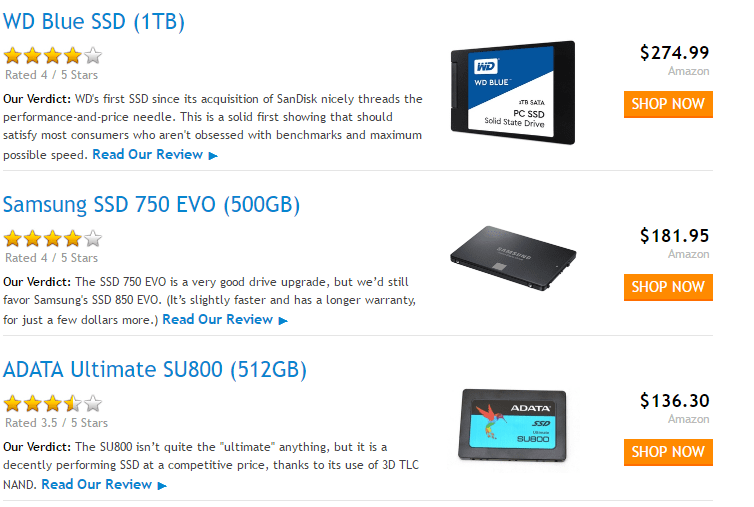
Выводы
Если у вас остались вопросы по теме «Какой SSD выбрать в 2017 году», то можете писать их нам в форму комментариев на нашем сайте. Можете даже указывать ваш бюджет на покупку этого товара, и мы вам обязательно подскажем оптимальное решение.
Перевод из замечательного английского ресурса computershopper .
Если вы нашли ошибку, пожалуйста, выделите фрагмент текста и нажмите Ctrl+Enter .