И наоборот. Но, кнопка, которая отвечает за смену ориентации меняет ориентацию сразу для всего документа. Поэтому если возникает необходимость изменить ориентацию только для одной страницы, то приходится прибегать к разным хитростям. В этом материале мы рассмотрим сразу два способа, как в Word сделать одну страницу альбомной, а другую книжной.
Инструкция написана на примере Word 2010, но она будет актуальна и для Word 2007, 2013 и 2016. А при должном умении, информацию из статьи можно применить и в Word 2003.
Как сделать одну страницу альбомной с помощью разрывов разделов
Пожалуй, самый простой способ, сделать одну страницу альбомной, а другую книжной, это воспользоваться разрывами разделов. Для этого нужно отделить страницу, которую вы хотите сделать альбомной, двумя разрывами разделов. Один разрыв раздела должен быть перед этой страницей (в конце предыдущей) и один разрыв после этой страницы (в конце страницы, которая должна быть альбомной).
Итак, предположим у вас есть текстовый документ. И вам нужно сделать одну из его страниц альбомной, при этом остальные страницы документа должны остаться книжными. Для этого установите курсор в конце предыдущей страницы, перейдите на вкладку «Разметка страницы», нажмите на кнопку «Разрывы» и выберите вариант «Следующая страницы». После этого установите курсор в конце той страницы, которую вы хотите сделать альбомной и еще раз нажмите «Разрывы – Следующая страница». Если у вас Word 2003, то для вставки разрыва воспользуйтесь меню «Вставка — Разрыв».
Таким образом вы отделите нужную страницу от остального документа с помощью двух разрывов. Для того чтобы убедиться, что разрывы разделов стоят на нужных местах, перейдите на вкладку «Главная» и включите функцию «Отобразить все знаки».

После этого вы сможете увидеть, где установлены разрывы разделов. Они должны находится сразу над альбомной страницей и в ее конце. Если разрывы размещены неправильно, то вы можете отредактировать страницы таким образом, чтобы разрывы встали как нужно. На скриншоте внизу можно увидеть, как должен выглядеть разрыв в конце страницы.

После того как разрывы разделов установлены в нужные позиции, нужно установить курсор на страницу, которая должна быть альбомной, перейти на вкладку «Разметка страницы», нажать на кнопку «Ориентация» и выбрать вариант «Альбомная».

Если все было сделано правильно, то у вас получится одна страница альбомная, а остальные книжные. Если что-то не получается, то, скорее всего, проблема в размещении разрывов.
Как сделать одну страницу альбомной через параметры страницы
Также есть и другой способ сделать одну страницу альбомной, а другую книжной. Он чуть более запутанный, чем вышеописанный, но его также можно использовать.
Для того чтобы воспользоваться данным способом вам нужно установить курсор на страницу, которая идет перед той, которая должна быть альбомной. После этого вам нужно перейти на вкладку «Разметка страницы» и с помощью небольшой кнопки открыть окно «Параметры страницы». Если у вас Word 2003, то для того чтобы открыть окно «Параметры страницы» воспользуйтесь меню «Файл — Параметры страницы».
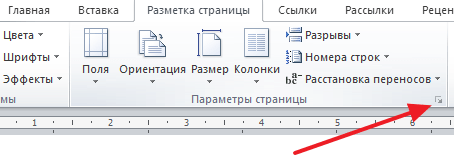
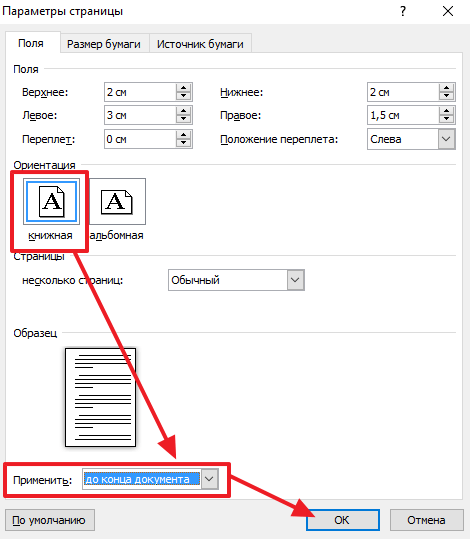
После этого вам нужно выбрать ориентацию «Альбомная» и применить эту настройку «До конца документа».

После сохранения настроек с помощью кнопки «Ok» все страницы, которые будут ниже выбранной, перейдут в альбомную ориентацию. Теперь вам нужно установить курсор на ту страницу, которую вы хотите сделать альбомной, и снова открыть окно «Параметры страницы». В этот раз вам нужно выбрать книжную ориентацию и применить ее до конца документа.
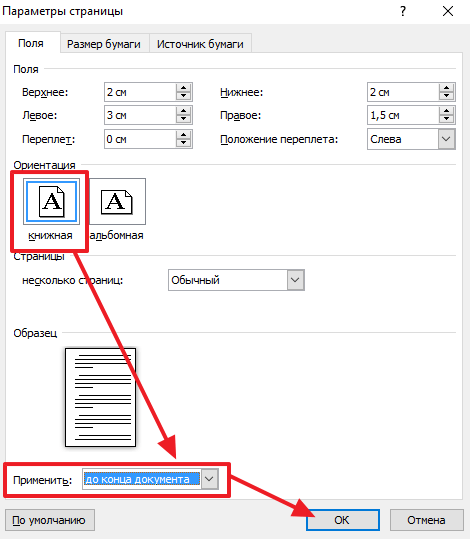
После сохранения настроек с помощью кнопки «Ok» вы получите одну страницу, а альбомной ориентации, а остальные в книжной.
Общеизвестно, что в ворде могут быть как книжные, так и альбомные листы. То есть существует книжная или альбомная ориентация страниц документа. Книжная ориентация идёт обычно размером А4. Но что если этого размера не хватает. Это может случиться, если необходимо вставить длинную таблицу, длинный график или изображение, большого размера. В таком случае пригодится знание того, , так как альбомный лист намного шире обычного формата. Для того чтобы выбрать или изменить ориентацию листа на панели инструментов заходим во вкладку «разметка страниц». Далее тут же в разделе параметры страниц находим «ориентация». Выбираем книжную или альбомную. Всё, листы всего документа займут нужную ориентацию.
Выбрать альбомную ориентацию
Но иногда встаёт вопрос, как сделать только один альбомный лист? Или может быть нужно сделать часть альбомных листов, а часть книжных. Как быть?
Урок – как сделать только один альбомный лист.
Сначала ставим курсор в начале той страницы, которая будет альбомная, щёлкаем его. Затем проделываем тот же путь: вкладка «разметка страниц», «ориентация». Но теперь обратим внимание в этом, же разделе «параметры страниц» на маленькую кнопку справа внизу. Подведя на неё курсор, увидим диалоговое окно «параметры страниц», заходим в него. Здесь есть три вкладки, нам нужна первая «поля», остаёмся в ней. Выбираем альбомную ориентацию и на образце это будет отражено, далее выбираем «применить до конца документа». Если вы поставите «применить ко всему документу», то опять же все листы станут альбомные. Если нужен только один альбомный лист, надо выбрать «до конца документа».

Как сделать альбомную ориентацию — кнопка внизу «параметры страниц»
Мы видим, что начиная с этого листа все листы стали альбомными. Далее, оставляем этот лист альбомной ориентации. Следующий лист, с которого должна опять идти книжная ориентация, щёлкаем курсором в начале листа. Опять заходим по тому же пути, только теперь меняем альбомную ориентацию на книжную. У нас остаётся один альбомный лист в середине документа.
Здесь же в «параметрах страниц» можно выбрать поля для альбомной страницы.
В принципе это всё, что касается того, как в ворде сделать альбомный лист .
Книжная и альбомная ориентация используется для обозначения вида бумаги, в котором она будет представлена зрителю. Если бумага представлена как в письме с короткой стороной в верхней её называют книжной или портретной , а когда длинная сторона листа в верхней части, например как при печати слайда из слайд-шоу, ориентацию листа называют альбомной или пейзажной (см. схему справа).
Бумагу так начали называть поскольку в книгах и альбомах зачастую листы размещали именно как на схеме.
Как сменить ориентацию листа с книжной в альбомную и наоборот в Word
В реальной жизни достаточно повернуть лист на 90 градусов влево или вправо. А вот в среде Microsoft Office изменить ориентацию листа сложнее. Зайдите в «Разметка страницы>Ориентация>Книжная или Альбомная»:

Сменить ориентацию листа в Word с книжной в альбомную
Использование терминов Книжная и Альбомная ориентация
Иногда можно услышать такие термины, как «Книжный размер A4» или «A3 альбомный лист», но использование этих терминов является технически неправильными, так как размеры листов от ориентации не меняются. Правильнее использовать «A4 формат книжный размер» или «Размер A3 в альбомной ориентации», чтобы более четко представить свои намерения.
Сшивание листов книжной и Альбомной ориентации
Все книги выпускают в горизонтальном или вертикальном формате. Большинство книг склеены вместе с левой стороны листа в книжной ориентации вдоль длинной стороны, это гарантирует, что они более прочные и долговечные. Если же книги сшивают вдоль короткого края считается, что она в альбомной ориентации.
Как в ворде сделать альбомный лист?
Новичку, работающему в программе Microsoft Word, не все так понятно с первого раза, как опытному пользователю. Некоторые функции программы кто-то вовсе не использовал, а теперь понадобилось... Допустим, в ворд нужно вставить широкую таблицу или большое изображение. В качестве стандарта лист в ворде книжный, а не альбомный. На книжный лист это широкое изображение не поместится. Тогда стоит узнать, как в ворде сделать альбомный лист.
Ворд: альбомное расположение листа
Как понять, какой лист у вас сейчас: книжный или альбомный? Книжная ориентация листа выглядит так, что длинная его сторона находится в вертикальном положении, а короткая - в горизонтальном. То есть нам необходимо "положить" вертикальный лист на бок. Это и будет альбомный лист.
MS Word 2007: как в ворде сделать альбомный лист
- Ищем вкладку "Разметка страницы", нажимаем туда.
- Левой кнопкой мыши кликаем на пункт меню "Ориентация".
- Уже там выбираем подпункт меню "Альбомная".
- Теперь ориентация всего вашего документа альбомная. Чтобы в ворде сделать альбомный лист всего одной страницы со всего документа, выделите его содержание в самом начале.
MS Word 2003: как в ворде сделать альбомный лист
- Находим панель инструментов в верхней области документа. Нажимаем на меню "Файл".
- Там выбираем пункт меню "Параметры страницы".
- В появившемся окне ищем ориентацию страницы и отмечаем "альбомная".
- Чтобы изменения вступили в силу, подтверждаем наш выбор и нажимаем "Ok".
- В результате также получаются альбомные листы у всех страниц документа. В том случае, если вам нужна всего одна страница с альбомной ориентацией, выделяем ее содержимое перед всей цепочкой действий.
Дадим небольшую подсказку: если вам нужна всего одна страница в виде альбомного листа, то в появляющемся окне (параметры страницы - там где выбирается альбомная ориентация) найдите в нижнем левом углу опцию "применить". Выберите в ней, к какой странице следует применить ваши изменения. Обычно там по умолчанию стоит "применить ко всему документу" или "до конца документа". Теперь вы знаете, как в ворде делать альбомный лист. Обратите внимание, что в этих же настройках вы сможете сами регулировать размеры рамки листа, отступы и многое другое. Главное, помните, что изменяя параметры, нужно учитывать, как будет смотреться документ при печати, все ли содержимое листа влезет в напечатанном варианте на лист. Удачи в знакомстве с программным обеспечением Microsoft Office!
При работе с текстом не редко возникает необходимость поменять ориентацию страниц с книжной на альбомную или наоборот. В текстовом редакторе Word это делается за несколько кликов и обычно не вызывает проблем у пользователей.
Но, если нужно в документе, а только одной конкретной страницы, то это уже намного сложнее и далеко не все пользователи знают, как это делается.
В этой статье мы рассмотрим, как раз такой вариант. Здесь вы узнаете, как это делается в Word 2007, 2010, 2013 или 2016.
Изменяем ориентацию одной страницы с помощью разрывов раздела
Если вам нужно поменять ориентацию только одной страницы в документе Word, то самый простой вариант, это воспользоваться разрывами раздела. Такой разрыв нужно установить перед и после страницы, для которой нужно поменять ориентацию. После того, как страница будет отделена от остального документа разрывами, можно будет изменить ее ориентацию на альбомную или книжную, в зависимости от того, что конкретно вам нужно.
Теперь, когда вы знакомы с теорией, приступим к практике. Предположим у вас уже есть готовый текстовый документ и есть одно из страниц, для которой нужно поменять ориентацию. Для того чтобы сделать это вам нужно сначала установить курсор в конце предыдущей страницы, то есть сразу над нужной вам страницей. После установки курсора нужно перейти на вкладку «Разметка страницы», нажать на кнопку «Разрывы» и выбрать «Следующая страница». Таким образом, вы установите разрыв раздела перед страницей, ориентацию которой нужно изменить.
Дальше нужно установить курсор в конце следующей страницы, то есть в конце страницы ориентацию которой нужно изменить, и еще раз вставить разрыв раздела с помощью кнопки «Разрывы – Следующая страница». Таким образом вы отделите нужную страницу от остального документа. Для того чтобы убедиться, что разрыв установлен и он стоит именно там, где нужно, перейдите на вкладку «Главная» и включите там отображение всех знаков.

После включения данной функции вы сможете видеть непечатаемые символы (пробелы, отступы и разрывы разделов). На скриншоте внизу показано, как должен будет выглядеть разрыв раздела. Если разрывы установлены неправильно, вы можете их удалить и установить заново.

После того, как оба разрыва раздела установлены на своих местах, можно приступать к изменению ориентации страницы. Для этого установите курсор на страницу, ориентацию которой вы хотите поменять, перейдите на вкладку «Разметка страницы, нажмите на кнопку «Ориентация» и выберите один из вариантов.

Если вы сделали все верно, то ориентация должна измениться только для одной из страниц. Если же ориентация изменилась для нескольких страниц, то вам нужно проверить как размещены разрывы разделов.
Изменяем ориентацию одной страницы через параметры страницы
Есть и другой способ поменять ориентацию одной страницы в Word. Чтобы воспользоваться этим способом вам необходимо установить курсор на страницу, которая предшествует той, ориентацию которой нужно поменять. Другими словами, курсор нужно установить на одну страницу выше. После того, как курсор установлен, откройте вкладку «Разметка страницы» и нажмите на кнопку «Параметры страницы» (либо откройте «Параметры страницы» с помощью двойного клика по линейке документа).

В результате у вас должно открыться окно «Параметры страницы». Здесь нужно поменять ориентацию документа, выбрать вариант применения «До конца документа» и сохранить настройки с помощью кнопки «Ok».

В результате, все страницы, которые будут ниже той где был установлен курсор, изменят свою ориентацию. Дальше вам необходимо установить курсор на страницу, ориентацию которой нужно поменять, и снова поменять ориентацию всех листов до конца документа. Только в этот раз нужно выбирать исходную ориентацию.
В результате этих манипуляций, вы поменяете ориентацию только одной страницы документа Word.