
Для доступа в сеть Интернет всем компьютерам локальной сети необходимо приобретение дополнительного сетевого оборудования, называемого маршрутизатор (или просто роутер).
Многие крупные провайдеры при заключении договора в качестве подарка дают абоненту недорогую модель роутера, но в большинстве случаев для построения небольшой локальной сети с общим выходом в Интернет этого роутера вполне хватает (например, объединить компьютер, смартфон и ноутбук). Но нужно быть готовым, что роутер придется настраивать. Как установить wifi роутер, как настроить, какие бывают ошибки – об этом и пойдет дальше речь.
Выбор маршрутизатора
Первым делом необходимо четко понимать, какую именно вы хотите построить локальную сеть – просто дать доступ в Интернет всем компьютерам и гаджетам в квартире, или построить мощную локальную сеть с внутренними хранилищами файлов (видео и музыки), внутрисетевыми онлайн играми и другими требовательными задачами. Для первого варианта достаточно недорогой модели роутера по цене не более полторы тысячи рублей (или же подарочный от провайдера, если проходит акция). Для второго варианта необходимо приготовить не менее пяти тысяч рублей. Например, провайдер Скай Линк предлагает достаточно неплохой wifi роутер скайлинк с поддержкой 3G по цене 8 тысяч рублей.
Роутер Скай Линк
Важно, чтобы роутер был оборудован достаточно высокопроизводительной начинкой, не «сырой» прошивкой, поддерживал гигабитные проводные скорости и беспроводной стандарт IEEE 802.11n (150 Мбит/сек). Так же не лишним будет посоветоваться с продавцом, как подобрать роутер.
Внешний вид роутера, комплектация
Данный роутер представляет собой автономный переносной роутер, работающий от аккумулятора.
Первое, что бросается в глаза – относительно большой размер для роутера.

Но очень радует стабильность приема за счет двух выдвижных антенн – по отзывам покупателей сигнал уверенный даже в таких зонах, где USB 3G мини роутеры бесполезны.
В комплектацию поставки входят:
Непосредственно сам роутер;
Аккумулятор и зарядное устройство к нему;
Руководство пользователя;
Гарантийный талон.
Корпус выполнен из черного пластика, нижняя часть которого полупрозрачная, за которой расположены пять светящихся светодиодов. По ним можно определить, как работает роутер вай фай в данный момент.

Если индикатор питания горит синим цветом – батарея заряжена, если фиолетовым – на половину разряжена, если красным – требуется подзарядка. Емкость батареи составляет 1450 мА/ч.
На нижнем торце роутера расположена кнопка включения, на правом торце разъем для подключения блока питания. На верхнем торце имеется разъем для подключения карты памяти microSD, порт mini-USB, и гнездо для подключения дополнительной антенны.
Настройка роутера
Подключение роутера к компьютеру
Перед тем, как настроить вай фай роутер, необходимо подключить его к компьютеру по беспроводному каналу Wi-Fi. Делается это просто – включаем роутер, включаем компьютер, оборудованный Wi-Fi, и находим сеть с именем «VW310». Нажимаем «подключиться к сети», по умолчанию сеть доступна без пароля.
После успешного подключения открываем любой веб браузер и в адресной строке пишем 192.168.200.1. Это IP-адрес роутера.

Вход в меню роутера
Откроется окно ввода пароля. Оставляем полу пустое, нажимаем «Login». Появится окно настроек.
Меню настроек роутера
Настройки разбиты на две общие категории – базовые настройки, и продвинутые настройки. Как ясно из названий – для менее опытных пользователей, и имеющих соответствующие знания в данной области.
Выбрать тип настройки можно в левой колонке окна – «Basic Setup» и «Advanced Setup».
Например, необходимы базовые настройки Wi-Fi. Рассмотрим, как настроить вайфай роутера.

Меню настроек роутера
Настройка беспроводной сети производится в области «Wireless Setting». В поле «Wireless Mode» можно как отключить wifi на роутере, так и наоборот включить, выбрав «disabled» для выключения или «enabled» для включения. В поле SSID пишем название беспроводной сети, в следующей строке включаем или отключаем защиту Wi-Fi сети при помощи пароля.
По аналогичной схеме происходит и остальная настройка маршрутизатора.
Расположение роутера
Учитывая, что Wi-Fi роутер беспроводной, желательно располагать его в максимально хорошей зоне покрытия сигнала сотового оператора. Для этого разберемся, как работает wifi роутер.
Этот роутер относится к классу 3G роутеров, то есть устройство, имеющее выход в Интернет через сеть сотового оператора, и в дальнейшем раздавая трафик окружающим компьютерам по Wi-Fi каналу. Как известно, любые препятствия ухудшают сигнал, например, стены, электропроводка, микроволновые печи. По этой причине при плохом приеме часто помогает простое перемещение роутера. Также могут мешать соседние беспроводные сети, с которыми используется общий канал. Для решения этой проблемы нужно посмотреть, какой канал использует ваш роутер (как узнать свой роутер – просто по названию беспроводной сети), и при необходимости сменить канал.
Аналогичные Wi-Fi 3G роутеры
Существует множество аналогичных Vertex Wireless VW310 роутеров. Как правило, данные роутеры производятся китайскими компаниями Huawei и ZTE.

3G роутер ZTE
Несмотря на страну происхождения, эта продукция высочайшего класса, и все проблемы со скоростью подключения с Интернет связаны с плохим уровнем сигнала, а не с плохим качеством оборудования.
Как и любой роутер, данные модели также имеют возможность настройки. Перед тем, как зайти на роутер, требуется подключить его к компьютеру через Wi-Fi канал, либо сетевым проводом. В отличие от стационарных маршрутизаторов, имеющих Ethernet порт, 3G роутеры подключаются через USB порт. При проводном подключении 3G роутер может работать в качестве 3G модема.
Вход в меню настроек 3G роутеров
Итак, сначала включаем роутер, обнаруживаем компьютером появившуюся Wi-Fi сеть и подключаемся к ней. Все производители пришли к единому общему мнению, что удобнее всего настраивать устройства через веб интерфейс. Конечно, многие производители пишут собственное программное обеспечение, так называемых помощников настройки, которые действительно облегчают задачу по настройками неопытным пользователям, но обязательно оставляют возможность зайти через веб интерфейс для более тонких настроек.
После установки связи с компьютером открываем любой веб браузер и вводим IP адрес роутера. Далее появится окно для ввода имени и пароля.

Это обязательная процедура, перед тем как войти в настройки роутера, для защиты от непрошеных гостей. После входа рекомендуется сменить пароль, так как заводской пароль мало кто не знает.
Использование роутера вне дома
Так как данные роутеры создавались в основном для использования вне дома в купе с ноутбуками, то не помешает пару советов, что необходимо предпринять для более хорошего качества связи.
Прежде всего – уровень сигнала. Старайтесь располагаться как можно дальше от высоковольтных проводов, ЛЭПов, трансформаторных будок и всего, что создает сильные электромагнитные поля. Также чем меньше вокруг высотных домов, тем лучше – для сигнала это труднопроходимые препятствия.
Многие задаются вопросом – как установить вай фай роутер. Тут все очень просто – просто воткнуть его в USB порт ноутбука, подождать, пока установится программа для установки связи, запустить эту программу и нажать кнопку «Подключить» или что-то аналогичное, в зависимости от сотового оператора.

Перед тем, как войти в роутер, изучите внимательно меню программного обеспечения. Возможно, необходимые настройки можно провести и там, без входа в меню настроек. Например, автозагрузка программы, звуковое сопровождение, необходимые номера – все это настраивается прямо из программы.
Так же в данной программе можно обмениваться СМС, менять тариф, управлять счетом и смотреть статистику.

Меню «управление счетом»
Дополнительно про роутер Vertex Wireless VW310 от Скай Линк можно узнать из видео урока:
В нынешний век информационных технологий Интернет есть практически в каждом доме, и подавляющее большинство людей знакомо с его благами. Но, вот как сделать сеть wifi дома знает далеко не каждый, хотя многим эта информация будет полезна. Из этой статьи вы узнаете, как подключить wifi дома, зачем это нужно и что для этого необходимо приобрести.
Преимущества Wi-Fi технологий
Чаще всего вопросом настройки сети Wi-Fi задаются люди, которые пользуются мобильными устройствами: ноутбуками, планшетами, смартфонами и телефонами с поддержкой Wi-Fi. Использование этой технологии позволяет избавиться от множества проводов, обеспечить полную свободу передвижений и доступ в сеть для множества самых разных девайсов. Wi-Fi - это способ организации и беспроводной локальной сети, и способ получить доступ в Интернет со всех устройств этой сети: то есть вы можете использовать его для сетевых игр, обмена данными в локальной сети и раздачи Интернета, если он подключен. Все это делает Wi-Fi удобным решением для дома, что и обеспечивает высокую популярность этой технологии.
Необходимое оборудование
Разберемся, как дома сделать wifi. Начнем со списка необходимого оборудования. Использование Wi-Fi возможно, только если у вас есть устройства с его поддержкой: планшеты, ноутбуки и компьютеры с Wi-Fi-адаптером. Но если таких устройств нет, то это можно исправить. И вовсе не обязательно покупать новый компьютер, можно лишь купить сетевую Wi-Fi-карточку. Такое решение возможно и для ноутбуков. Такие сетевые карты могут подключаться через разные интерфейсы: PCMCIA, PCI и другие. В последнее время популярность приобрели Wi-Fi адаптеры, подключающиеся через USB, они небольшого размера, подключаются легко и удобно, подходят практически ко всем устройствам, независимо от их типа, будь то персональный компьютер, ноутбук или нетбук. Часто сетевые адаптеры требуют установки драйверов для них, как правило, эти драйверы расположены на диске, входящем в комплект устройства. Установка их не занимает много времени и не требует высокой квалификации.
Сети Wi-Fi могут работать в режиме "точка-точка", то есть соединять два устройства (к примеру, компьютер и ноутбук) без посредника. Такое решение позволяет использовать и общие сетевые ресурсы (папки или принтеры, например), и Интернет. Но оно является не очень удобным, так как при выключении одного устройства сеть пропадает - так, например, если выключить компьютер, подключенный к Интернету, то и второй потеряет возможность пользоваться всемирной паутиной. Поэтому часто используется дополнительное устройство - роутер (также его называют маршрутизатором).
Это устройство способно поддерживать сеть Wi-Fi и подключение к Интернету без зависимости от клиентских компьютеров. То есть, установив и подключив Wi-Fi роутер, вы по-настоящему сможете использовать все преимущества беспроводной сети. Расскажем, как дома настроить wifi роутер. Для начала надо выбрать подходящее место. Критерии здесь таковы: к роутеру должен быть проложен сетевой кабель (по которому нам подключен Интернет) и сигнал роутера должен проникать во все комнаты квартиры. Роутеры бывают как с внешними антеннами, так и с внутренними. Считается, что сигнал первых значительно мощнее, что позволяет их использовать даже в домах с толстыми стенами. Конечно, роутеру нужен не только сетевой кабель, но и электричество: стоит учесть этот момент при выборе места для него. Если в доме бывают скачки напряжения, то желательно установить сетевой фильтр, чтобы обезопасить важную технику от поломки.
Роутеры бывают различных моделей, но принципы их подключения и настройки примерно одинаковы. Во-первых, нужно подключить роутер к Интернету, так как теперь именно он, а не компьютер будет подключен к сети провайдера, то к нему и присоединим сетевой шнур, который раньше использовался в компьютере. Разъемов на роутере может быть несколько, кабель от провайдера подключает в тот, который обозначен как WAN. К разъемам с подписью LAN можно подключить компьютер или ноутбук, чтобы настроить роутер.
Настройка роутера
Графический интерфейс каждой модели роутера может отличаться, за подробной информацией лучше всего обратиться к инструкции. Мы же изучим наиболее важные моменты, на которые нужно обратить внимание. Сначала нам нужно будет зайти на IP-адрес роутера, к примеру, http://192.168.1.1 - этот адрес указан в документации к устройству. В веб-интерфейсе устройства мы можем настроить подключение к Интернету - это самое важное, не так ли? Современные роутеры поддерживают различные типы подключений, но у провайдеров наиболее популярно PPPoE-соединение. Для такого подключения нам нужно указать логин и пароль, которые нам предоставил провайдер Интернета при заключении договора. Часто требуется указать и DNS-сервера - эта информация также предоставляется провайдером. Некоторые провайдеры выдают IP и предоставляют доступ в Интернет автоматически, без каких-либо специальных настроек. В таком случае нам надо лишь выбрать пункт "Automatic IP" в поле "WAN Connection". Названия настроек могут различаться, конечно же, но незначительно.
Важный пункт в настройке Wi-Fi-роутера - это выдача IP-адресов. Она может быть как динамическая, когда каждому подключающемуся устройству IP назначается автоматически, так и ручная - когда все настройки вводятся самостоятельно. В первом случае необходимо активировать функцию DHCP-сервера вашего роутера.
Ограничение доступа
Если вы изучаете, как установить wifi дома, то вам обязательно предстоит столкнуться с вопросом ограничения доступа к Итернету. Ведь все подключения происходят без помощи кабеля, соответственно, контролировать их сложнее. Возможны следующие варианты:
- шифрование и ограничение доступа паролем;
- ограничение доступа по MAC-адресам клиентских (т.е. подключающихся к роутеру) устройств;
- отсутствие каких-либо ограничений.
Если вы не будете использовать какие-то ограничения в подключении и доступе к Интернету, то пользоваться вашим Wi-Fi смогут все желающие в радиусе сигнала роутера. Конечно, соседи будут вам благодарны, но есть ряд отрицательных моментов: это и снижение скорости у вас, и возможный перехват трафика. Поэтому специалисты по компьютерной безопасности советуют доступ все же ограничивать. Фильтрация по MAC-адресам - это задание списка устройств, которые могут подключаться к роутеру. Это решение не будет удобным, если нужно предоставить доступ временно - например, гостям. Поэтому самый популярный способ ограничения доступа - это шифрование. Существуют три основных вида шифрования Wi-Fi: WEP, WPA, WPA2 - они расположены в порядке увеличения безопасности и сложности используемых алгоритмов. Технология WEP является устаревшей, существуют способы быстрого взлома сетей, построенных на этом алгоритме, поэтому использовать WEP не рекомендуется.
В этой статье мы постарались рассказать о преимуществах Wi-Fi технологии. Теперь вы знаете, как выбрать wifi для дома и сможете использовать все возможности беспроводных сетей, ограничив свою сеть от посторонних пользователей. Настройка роутера не является сложным процессом.
«Настройка роутера WiFi? Нет ничего проще, Ватсон!»
Будучи даже очень далеким человеком от глубин познания всех секретов компьютерного мира, скорее всего вы все-таки слышали о таком понятии, как Вай Фай! Давайте сразу определимся, что означает сие слово. WiFi — это технология беспроводной передачи информации посредством радиосигнала. Сейчас она получила повсеместное распространение, поэтому чтобы не отставать от хомосапиенс 21 века, настоятельно рекомендую включаться в тему и активно ее осваивать и использовать. Преимущество настройки wifi дома перед кабельным подключением настолько огромно, что нет смысла даже это объяснять — интернет и обмен данными без проводов! Никаких розеток, шнуров и прочей прошлотысячелетней ерунды — достал ноутбук или смартфон (или что там еще вам оттягивает карман?) — включил и понеслась…
Если вы читаете эту статью, значит вопрос по настройке роутера WiFi встал ребром и для Вас. Что ж, давайте разбираться, как настроить WiFi на ноутбуке и компьютере с Windows 7 или XP.
Сразу оговорюсь, что разделы меню в админке роутера, о которых я буду говорить, могут в разных моделях называться по-разному и находится в различных частях меню — главное понять суть, в каком разделе что нужно прописывать.
- Итак, прежде всего нужно приобрести маршрутизатор с поддержкой wifi. Чтобы настроить роутер для раздачи высокоскоростного сигнала, желательно приобрести оборудование с максимальной пропускной способностью (сейчас есть уже до 450 мб/с), что называется про запас. Обо всех особенностях выбора подробно рассказано в данного блога.
- Включить WiFi роутер и подсоединить к нему два кабеля — один, интернетовский от провайдера, к разъему с названием «WAN», другой, свободный с двух сторон, который шел в комплекте, к разъему «LAN».

- Подсоединить свободный конец кабеля к компьютеру или ноутбуку, с которого будем производить настройку оборудования.

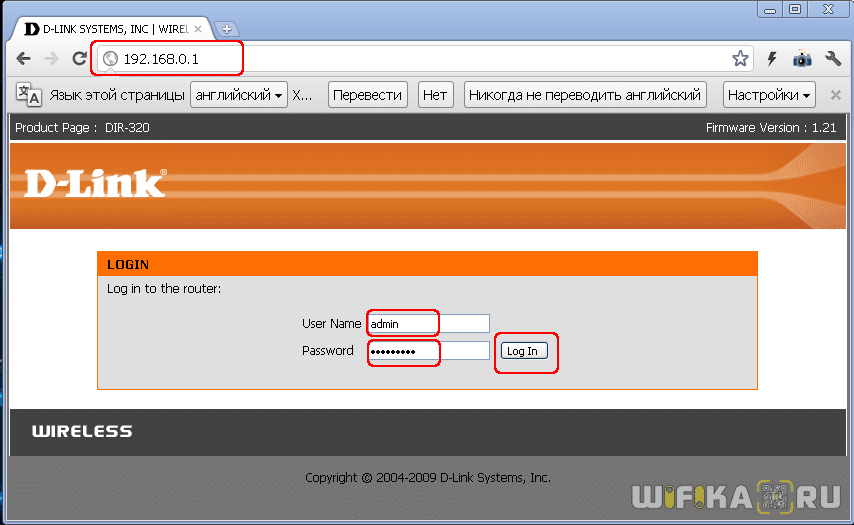
- Перейти в браузере по адресу http://192.168.1.1 или иному, указанному на днище устройства. В зависимости от производителя и модели адрес может выглядеть как 192.168.10.1, 192.168.0.1 или 10.10.0.1 — из тех, что попадались мне лично.

- Ввести логин и пароль — обычно admin/admin, но могут отличаться. Они указаны там же, на обратной стороне маршрутизатора, рядом с адресом для входа в админку.
- В настройках роутера в разделе WAN или Интернет выбрать тип подключения, который либо указан в договоре провайдера, либо узнается по телефону техподдержки, и ввести все данные для доступа в зависимости от этого типа. Они опять же все указаны в договоре или сопутствующих разъяснительных материалах и инструкциях провайдера.

- В разделе «Беспроводная сеть» или «WiFi» задаем название нашему вайфаю (SSID)

- В разделе безопасности устанавливаем тип шифрование WPA2/PSK и задаем пароль для подключения к WiFi.

- Активируем режим виртуального сервера — DCHP, позволяющего раздавать динамически ip адреса из заданного диапазона.

- Сохраняем все изменения
Настройка роутера WiFi — подключаем ноутбук
Переходим к настройке WiFi на ноутбуке. Рассмотрим на примере Wndows 7, хотя на XP все будет то же самое — различие только в названиях пунктов меню в самой системе. Но прежде всего имейте в виду, что на ноутбуке должен быть WiFi модуль — либо встроенный, о чем вас оповестит наклейка на корпусе, сообщающая о его наличии, либо некая кнопка для его активации.

Если же его нет, то надо приобрести и установить WiFi адаптер — подробно о выборе этого устройства .

Возможные ошибки при настройке роутера
При самостоятельной настройке роутера на раздачу сигнала wifi новички часто допускают достаточно простые ошибки. решение самых распространенных сейчас я приведу.


Если все настройки роутера были сделаны верно, то интернет должен начать работать беспроводным способом. Следите за обновлениями блога, чтобы узнать как увеличить дальность работы вайфая и много другого полезного.
Прежде чем подключать желательно найти договор с провайдером, где записаны все настройки. Если найти не удается, то можно позвонить и узнать, что нужно для настройки Wi-Fi роутера. Когда эта информация у нас можно подключать маршрутизатор.
Желательно установить роутер в центре дома или квартиры, что бы сигнал был более менее стабильный даже на балконе или лоджии.
Обычно синим цветом обозначается разъем WAN, для подключения провода от провайдера. На роутере ASUS RT-N10E это Ethernet. Отдельно, желтым цветом обозначаются разъемы Ethernet для подключения компьютеров по локальной сети.
В начале, хотя бы один компьютер подключаем по локальной сети с помощью патч-корда (как обжать витую пару и получить патч-корт в домашних условиях можно посмотреть ). Для настройки. Подключаем как показано на рисунке выше и садимся за компьютер подключенный проводом к маршрутизатору.
Заходим в «Центр управления сетями и общим доступом»

Слева нажимаем «»

Находим свое Подключение по локальной сети, нажимаем на нем правой кнопкой мышки и выбираем «Свойства »

Среди отмеченных компонентов используемых этим подключением, выбираем «Протокол Интернета версии 4 (TCP/IPv4) » и жмем «Свойства «

Если у вас установлено «Получить следующий IP адрес», то можно сделать скриншот этого окошка, что бы настройки были под рукой. Эти же настройки записаны у вас договоре с провайдером. Устанавливаем «Получить IP-адрес автоматически » и «Получить адрес DNS-сервера автоматически «. Жмем «ОК »

Теперь необходимо зайти в Web-интерфейс маршрутизатора. Смотрим на корпусе роутера снизу есть адрес Web-интерфейса и данные авторизации


Мне понадобилось перезагрузить ноутбук.
Смена пароля на вход в Web-интерфейс роутера
Теперь необходимо сменить пароль для входа в Web-интерфейс маршрутизатора для большей безопасности. Переходим в раздел «Администрирование » на вкладку «Система «. Задаем новый пароль и подтверждаем его.

Здесь же можно установить из выпадающего списка Часовой пояс. Нажимаем «Применить».
Заключение
Самое сложное при подключении Wi-Fi роутера дома это найти договор с провайдером. Когда это сделано смело настраиваем по вышеприведенной инструкции. Если у вас другой маршрутизатор, и у вас возникли сложности с настройкой, можно попросить помощи у провайдера позвонив в поддержку или найти в интернете инструкцию по вашей модели.
И еще одно. Когда настроили роутер, соединение, которое вы запускали на компьютере, для подключения интернет, уже запускать не нужно. (это в случае PPPoE, L2TP и подобных) Теперь соединение восстанавливает маршрутизатор.
Интернет плотно вошел в наши дома, в интернете теперь можно узнать все что нам надо, смотреть онлайн любимые передачи, сериалы, фильмы, новости, скачать нужный нам софт, и самое главное обмен информацией с другими людьми. Сейчас в мире огромное количество устройств с возможностью выхода в интернет. Теперь у каждой семьей есть сразу несколько устройств требующие доступ к интернету. И большинство из них работают по сети.
Возникает вопрос как же нам организовать свою домашнею беспроводную сеть? В этом нам поможет Wi Fi роутер. Роутер или если говорить по русские маршрутизатор, позвольте нам подключить сразу несколько устройств к одному интернет каналу, как по проведу так и по Вай фаю. Многие задумываются а, а подключение, установка,настройка Wi Fi Маршрутизатора тяжелая и не под силу обычному человеку! Это не так, прочитав эту статью вы поймете, что все просто! Начнем.
С чего начать настройку Wi Fi роутера.
Сразу оговорюсь в этой статье я не буду говорить о какой-то определенной модели роутера, здесь будет идти речь о общей схеме настройки Wi Fi routera. Если вас интересует определенная модель, перейдите в раздел «настройка роутера» и в списке статей выберете ту, которая относится к вашему роутеру. Так же в конце статьи я укажу ссылки на настройку, самых популярных моделей.Прежде тем как начать настройку, нам нужно подключиться к компьютеру и ноутбуку патч- кордам (Это небольшой провод с двумя штекерами на концах, который должен был идти в комплекте с роутерам), подробней об этом вы узнаете из статьи «Подключение роутера». Также нужно произвести настройки компьютера(ноутбука) это вы можете узнать здесь. Все теперь можно приступать непосредственно к настройки Вай фай роутера. Описать в одной статье настройку подробную настройку сразу всех моделей роутера нет возможности. Поэтому я опешу вам схему настройки любого роутера.
Схема настройки
- Для начало откройте любой браузер (Mozilla, Opera, Google Chrome, Internet Explorer), в адресной строку пишете адрес роутера. должен быть написан в инструкций или на задней крышки роутера. Так же можете прочитать статью «как узнать адрес роутера».
- Затем высветится окно авторизации введите «Имя пользователя» и «Пароль», обычно по умолчанию это admin/admin. Но есть модели где это не так, поэтому смотрим на заднею панель роутера там должно быть написано имя и пароль от вашего устройства. Вводи м жмем «Enter» или «Отправить»
- После того как вы попали на рабочую страницу, нужно с начало настроить интернет. Найдите на странице надпись «WAN»(в некоторых роутерах требуется перейти в режим настройки или в ручной режим, а уж затем ищем WAN). Жмем на неё.
- На появившейся странице нужна выбрать «тип подключение» . Затем ввести настройки провайдера. И обязательно жмем Сохранить.
- Следующем нашим шагом будет настройка Wi Fi . Найдем на той же странице где и «WAN» надпись «Wireless»(Беспроводная сеть). Та нужна у казать имя сети (SSID) и ввести ключ на Вай фай (выберете тип шифрование «WPA2-PSK»). Опять сохраниться.
- Затем требуется Перезагрузить устройства. Все настройка на этом будет завершена.
Учтите, что это только схема подключение, чтоб вы имели представление о том, с чем вам придется столкнуться. Полное и подробное настройка Wi Fi роутера вы можете узнать здесь.
После настройки нужно будет установить роутер.
Установка роутера
Для того чтоб понять как установить Вай Фай роутер в квартире(доме) ,нужно определиться будем мы пользоваться только Wi-Fi или же беем подключать еще и провод. Если мы подключаем провод то роутер лучше всего установить возле компьютера чтобы хватало провода идущего в комплекте.
Пользователям только Вай Фай, можно оставить роутер возле компьютера, или же прикрепить его до стены в удобном для вас месте.
Для двух этажного дома выберете расположение, примерно по центру.
Для красивых моделей я посоветую просто ставить его, на тумбочку или стол.
Вот и все, как вы могли убедиться все очень просто потратив немного времени, у вас в квартире беспроводная сеть подключенная к интернету. И самое главное вы все сделали сами, а не отдали деньги человек за 20- 30 мин работы .
Чуть не забыл вот интересное видео посмотрите.
Как установить и настроить маршрутизатор D-Link DIR-655
.